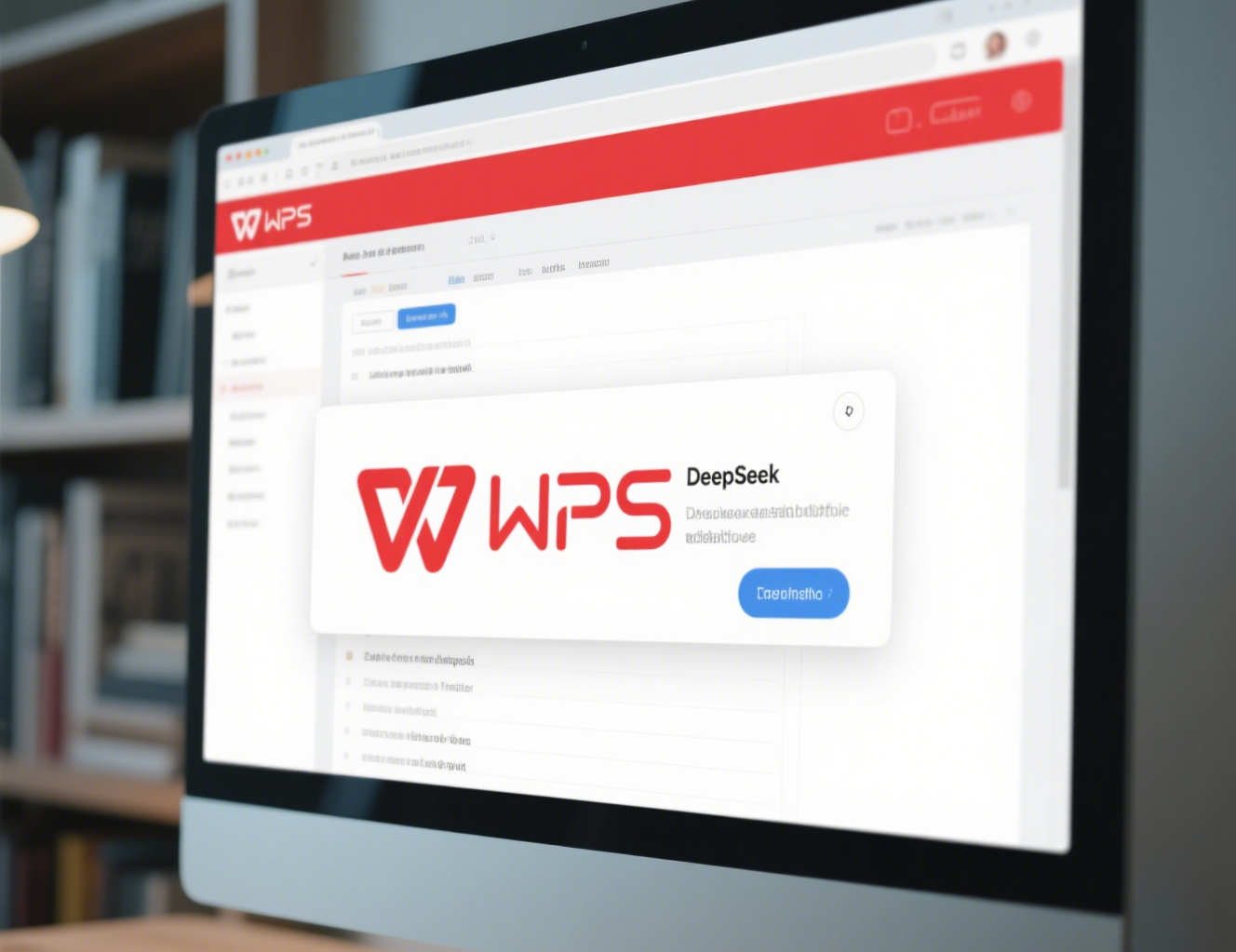
各位打工人、办公小伙伴们,快瞅瞅这里!今天要给大家分享一个超厉害的办公小窍门,保姆级教程,小白就能看懂。能让咱们的工作效率蹭蹭往上涨,那就是把 DeepSeek 接到 WPS 里,开启智能办公的全新体验。
告诉大家, DeepSeek 成功和 WPS 搭上线,软件界面上就会悄悄多出一个超亮眼的 “DeepSeek” 选项卡。这时候,你在文档里选中那些想要处理的文字,再轻松点一下 “调用 DeepSeek” 按钮,哇哦,就像打开了一扇通往智能世界的大门!
不管是想跟 AI 唠唠嗑,探讨点新思路;
还是着急写篇条理清晰、文采飞扬的文章;
又或是想把文档排版得漂漂亮亮的,看着就舒心;
甚至还能画画、检查文档错误、翻译外语、分析数据、执行数学公式,这些事儿,
按一下键就能搞定,这办公得多顺溜,是不是想想就心动?
1.先去 DeepSeek 官网:这可是开启智能办公的头一步,咱们得打开https://api-docs.deepseek.com/zh-cn/ 这个网站,进去后,一眼就能看到一个明晃晃写着 “apply for an API Key”的按钮,别犹豫,直接点下去,这可是打开宝藏功能的第一把钥匙。
2.注册并实名认证:点完按钮,跟着提示注册 DeepSeek 账号,再认认真真完成实名认证,这一步千万不能马虎,做完这些,重要的 API Key 就到手啦,有了它,后面好玩的功能才能用起来。
1.下载 OfficeAI 助手插件:
找到下载地址:赶紧跑到https://www.office-ai.cn/ ,把咱们办公的好帮手 “OfficeAI 助手” 插件下载下来,安装好。
看看插件装好了没:安装完了,再打开 WPS,瞅瞅菜单栏,是不是多了个 “OfficeAI 助手” 选项卡?这就是后面要用的关键入口,找到了就对啦。
2.调好 DeepSeek API:
找到设置的地方:点一下 “OfficeAI 助手”,再依次点 “设置”“大模型设置”,这就一步步找到关键的设置页面啦。
开启本地部署:把 “本地部署” 这个选项打开,然后选 “API KEY”,这一步就像是给车加满油,准备出发啦。
选对大模型:在大模型的下拉菜单里,快点找到 “DeepSeek” 选中它,这可是让 WPS 变聪明的关键一步。
填好 API 地址:把https://api.deepseek.com 规规矩矩填到 API 地址那一栏,这就像给信息修了条高速公路,数据跑起来才快。
输入 API Key:最后,把之前申请到的 DeepSeek API Key 填进去,填好后,记得点一下 “刷新模型列表”,再从 “DeepSeek-R1” 或 “V3” 里挑一个适合你现在干活儿的模型,这就跟挑工具一样,选对了干起活来才顺手。
1.选中要处理的文字:在 WPS 文档里,用鼠标把你想优化、改写,或者做其他处理的文字框起来,这就等于告诉 AI 你要干啥。
2.调用 DeepSeek:点一下 “OfficeAI 助手”,再点 “调用 DeepSeek”,然后就等着看奇迹吧!刚刚选中的文字马上就会在 AI 的帮助下大变样,写文章、排版这些事儿都变得简单多了,办公效率一下子就提高啦,跟坐火箭似的。
模型换着用:要是发现 DeepSeek-R1 模型今天反应有点慢,别着急,赶紧换成 V3 模型,换个 “帮手” 接着干活儿,效率不耽误。
本地部署抗网差:有时候网络不好,总掉线,这时候就可以试试用本地部署的 DeepSeek 模型,用本地的 API 服务,就像给 WPS 穿上一层防护服,网络再差也不怕啦。
记得更新插件:平时有空的时候,多看看插件有没有新版本,要是有,赶紧更新,新功能、修的毛病都能第一时间用上,办公体验永远走在前面,工作干得更漂亮!
各位职场的朋友们,按照上面这些简单的步骤,稳稳当当就能把 DeepSeek 和 WPS 弄好,马上就能享受 AI 带来的超爽办公体验啦,还等啥呢?赶紧动手试试吧!

 0755-85211020
 huaxiang2026@phxlf.cn
 广东省深圳市坪山区马峦街道坪环社区东城环路4128号大万文化广场A栋1005、1006室